10 de nov. de 2010

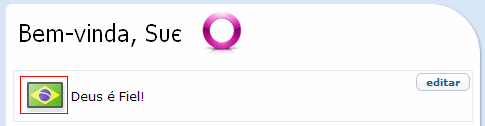
Imagem no status do seu perfil do Orkut
Passo a passo:

1- Hospede a imagem no seu álbum de fotos do Orkut

2- Feito isso, copie o endereço da miniatura da imagem, pois a foto maior tem um endereço muito grande, e por isso não vai funcionar.
Clique com o botão direito na foto, depois vá em "Propriedades" e copie a URL até .jpg, despreze o restante do código

3- Abra um doc e cole o endereço

Vamos usar como base, a imagem da bandeira do Brasil que hospedei no álbum do meu orkut e que está no meu status!

Após hospedá-la, o endereço ficou assim:

http://img2.orkut.com/images/milieu/1262946989/1288887221858/526927932/of/Zxa1sww.jpg

O endereço será "dividido" para que você possa entender como ele irá para o código

Parte 1: http://img2.orkut.com

Parte 2: images/milieu/1262946989/1288887221858/526927932/of/Zxa1sww.jpg
 
4- Montagem do código para colocar no status

<img src="Cole aqui a parte 1 do endereço/img/smiley/././Cole aqui a parte 2 do endereço">

O código ficou assim:

<img src="http://img2.orkut.com/img/smiley/././images/milieu/1262946989/1288887221858/526927932/of/Zxa1sww.jpg">


Copie e cole no seu status! 

5 de nov. de 2010

Photoshop - Efeito reflexo


1 - Abra o photoshop e digite o texto.
 
2 - Clique com o botão direito sobre o LAYER do texto e vá em Duplicate Layer para duplicar o layer.
3 - Clique sobre o novo layer e pressione CTRL+T e ajuste os textos como na figura abaixo (inverta um dos layers e posicione abaixo do outro).

4 - Clique sobre o Layer que agora está invertivo, e vá em "ADD LAYER MASK" (esse botão fica abaixo do layer)

5 - Clique sobre o LAYER MASK (que você acabou de criar), utilize a ferramenta GRADIENTE TOOL (letra G)e aplique um gradiente (preto e branco) [de baixo para cima]. (Segure o Shift enquanto aplica o gradiente).
 
6 - Ajusta a OPACIDADE do layer que está invertido e está pronto!

3 de nov. de 2010

Escreva como no Mozilla Firefox

.


WWW.IMAGENS.TK


No código abaixo substitua "Seu Texto aqui" pelo que você quiser.

<img src="https://blogger.googleusercontent.com/img/b/R29vZ2xl/AVvXsEg81gjhP0Q2d7a3xsR1NdWIqLr9JoohMVbPDVwN5EWJcoIkHfiSjlZMb8lBiXSCA6-YUXssehIsUmg6TuWat3Xf16ABQAZgTiJymtDxIKYRkBMqwbTq7BaGJPcge0JEiTuBQvCx4rkfrx4/"><div style="border: 6px solid rgb(163 ,199, 235); padding: 2px; background-color: rgb(240, 230,240); width: 554px;"><div style="background-color: rgb(240, 230, 240); width: 554px;"><font style='text-shadow:0px 0px 5px white, 0px 0px 5px blue, 0px -6px 3px white'>Seu Texto Aqui</font></div></div><img src="https://blogger.googleusercontent.com/img/b/R29vZ2xl/AVvXsEi4EcOQEnw6gSzmsuAHTnm5QsRXcBz7kf5-FWRPBNDFP8-wjDdt90ZNvVSHi4qQtX6mlkiVT8yCUC0BvMcGSYJlT9dV6v0KRjwMtk3ge-0BtqAKYBQCWxKPsWKgy1S0HKfNnmCJSN0RGZ4/">

Depois de feita a alteração, basta colar o código e enviar.

Bem legal no orkut, blogs, etc...

Texto com efeito fogo

EFEITO FOGO

Código: 

<font style='text-shadow:0px 0px 5px yellow, 0px 0px 5px yellow, 0px -6px 3px orange, 0px -8px 5px red'>MENSAGEM AQUI</font>

Basta substituir "mensagem aqui" pelo seu TEXTO e utilizar no orkut, blog e outros.

2 de nov. de 2010

Convidar vários amigos de uma vez

Vou ensinar a convidar vários amigos de uma vez tendo os emails dos seus amigos.


Cole no navegador o código abaixo trocando email1, ... , emailN pelos emails dos seus amigos (separados por virgula)

http://www.orkut.com.br/Main#Invite.aspx?inviteEmails=email1,email2,...emailN
 
Agora é só teclar ENTER
 
 
Em caso de dúvidas deixe um comentário!

24 de out. de 2010

Montagem de fotos - Aprenda a realçar partes do seu corpo

Hoje em dia, é comum utilizar o photoshop para aumentar o peito, bunda, músculos de modelos. É com essa ferramenta que irei ensinar algo bem simples e que fornece um bom resultado nessa área.

1 - Escolha sua imagem e abra com o photoshop.


 2 - Utilize a ferramenta Filter-> Liquify... -> Bloat tool (B) (ajuste o brush size +/- 100 ou com o tamanho um pouco superior ao que se deseja aumentar, no meu caso o peito da modelo), e clique algumas vezes sobre a parte que deseja aumentar (não deixe a imagem defeituosa).


Eu aumentei um pouco o peito da modelo e ficou assim:


Espero que tenham gostado!

Aprenda a fazer montagens

Vou ensinar vocês a fazer monstagens com o photoshop 
(disponível aqui no imagens.tk para download)

Em 10 minutinhos eu montei essa imagem:

 Não ficou muito legal, foi só para efeito de aprendizagem.

1 - Escolha as fotos que deseja montar (dê preferência para fotos com mesma tonalidade e angulação dos rostos) e abra com o photoshop (eu uso a versão cs3)


2 - Para deixa-los olhando para a mesma direção, utilize a ferramenta Image-> Rotate canvas


3 - Copie a imagem da criança, vá na imagem do justin e utilize Layer-> new e cole a imagem da criança. (ajuste a opacidade para 40%)


4 - Clique sobre o Layer da criança e pressione Ctrl+t (Com está ferramenta você consegue posicionar, redimensionar, girar,... a imagem). Deixe as faces sobrepostas e tecle enter.


5 - Clique no Layer da criança e vá em add layer mask, irá aparecer um quadro branco do lado do layer, clique nele e com o pincel (com cor preta você apaga as partes indesejaveis)


6 - Volte a opacidade para 100%, tecle agora no layer do justin e pressione Ctrl+l (esta ferramenta serve para ajustar os níveis e deixa-los com a mesma tonalidade de pele) e ajuste todos os Channels.


É só ir praticando que você pega o jeito!!!


23 de out. de 2010

Aprenda a transformar suas fotos em charges

Nesse tutorial ensinarei vocês a transformar uma foto em charge. Para isso, utilizaremos o Photoshop (disponível para download aqui no imagens.tk). 

Para começar abra a foto que deseja transformar em charge. Eu vou usar uma imagem do Lula.


Agora, utilize a ferramenta FILTER -> Liquify... para realçar as partes de destaque da pessoa da foto (recomendo o Bloat tool (B) ), não se esqueça, criatividade é tudo! 

Minha imagem ficou assim:


Recomendo aumentar um pouco o brilho e contraste da foto, vá em IMAGE -> Adjustments -> Brightness/Contrast...

Agora só falta dar um efeito de desenho. Não sei vocês mas eu gosto de deixar o desenho "meio que" realista, então para isso vou usar a ferramenta FILTER -> Artistic -> Poster Edges...  Novamente, seja criativo e ajuste para obter o melhor resultado possível!


Meu charge ficou assim:


Gostou comente!

13 de out. de 2010

Códigos de bandeiras de times de futebol para o nick do Msn

Botafogo –» ·$,1·$1||·$,16·$16||·$1·$,1||·0
Coritiba –» .$,3·$3||·$,16·$16||·$3·$,3||·0
Cruzeiro –» ·$,12·$12||·$,16·$16||·$12·$,12||·0
Figueirense –» ·$,1·$1||·$,16·$16||·$3·$,3||·0
Flamengo –» ·$,1·$1||·$,4·$4||·$1·$,1||·0
Fluminense –» ·$,5·$5||·$,16·$16||·$,3·$3||·0
Goiás –» ·$,3·$3||·$,16·$16||·$3·$,3||·0
Grêmio –» ·$,12·$12||·$,16·$16||·$2·$,2||·0
Internacional–» ·$,4·$4||·$,16·$16||·$4·$,4||·0
Ipatinga –» ·$,3·$3||·$,4·$4||·$12·$,12||·0
Náutico –» ·$,16·$16||·$,4·$4||·$16·$,16||·0
Palmeiras –» ·$,3·$3||·$,16·$16||·$3·$,3||·0
Portuguesa –» ·$,4·$4||·$,16·$16||·$3·$,3||·0
Santos –» ·$,1·$1||·$,16·$16||·$1·$,1||·0
São Paulo –» .$,1·$1||·$,16·$16||·$4·$,4||·0
Sport –» ·$,46·$46||·$,1·$1||·$51·$,51||·0
Vasco –» ·$,4·$4||·$,16·$16||·$1·$,1||·0
Vitória –» ·$,4·$4||·$,1·$1||·$4·$,4||·0
ABC-RN -» ·$1·$,1||·$,16·$16||·$,1·$1||·0
América-RN -» ·$4·$,4||·$,16·$16||·$,4·$4||·0
Avaí-SC -» ·$12·$,12||·$,16·$16||·$,12·$12||·0
Bahia -» ·$4·$,4||·$,16·$16||·$,12·$12||·0
Barueri-SP -» ·$4·$,4||·$,8·$8||·$,12·$12||·0
Bragantino -» ·$1·$,1||·$,16·$16||·$,1·$1||·0
Brasiliense- -» ·$8·$,8||·$,16·$16||·$,3·$3||·0
Ceará -» ·$1·$,1||·$,16·$16||·$,1·$1||·0
Corinthians -» ·$1·$,1||·$,16·$16||·$,1·$1|| ou ·$16·$,16||·$,1·$1||·$,16·$16||·0
CRB-AL -» ·$4·$,4||·$,16·$16||·$,4·$4||·0
Criciúma-SC -» ·$1·$,1||·$,16·$16||·$,8·$8||·0
Fortaleza -» ·$12·$,12||·$,16·$16||·$,4·$4||·0
Gama-DF -» ·$3·$,3||·$,16·$16||·$,3·$3||·0
Juventude- -» ·$3·$,3||·$,16·$16||·$,3·$3||·0
Marília-SP -» ·$12·$,12||·$,16·$16||·$,12·$12||·0
Paraná -» ·$4·$,4||·$,16·$16||·$,12·$12||·0
Ponte Preta- ·$1·$,1||·$,16·$16||·$,1·$1||·0
Santo André -» ·$8·$,8||·$,3·$3||·$,8·$8||·0
São Caetano- -» ·$12·$,12||·$,4·$4||·$,12·$12||·0
Vila Nova-GO -» ·$4·$,4||·$,16·$16||·$,4·$4||·0
Brasil -» ·$,3·$3||·$,8·$8||·$12·$,12||·0
Reggae -» ·$,4·$4||·$,8·$8||·$,3·$3||·0
EUA -» ·$,2·$2||·$,4·$4||·$16·$,16||·0
Inglatera » ·$,16·$16||·$,4·$4||·$,16·$16||·0

Para colocar no msn, copie e cole o código do time no nick.

28 de set. de 2010

Codigo Para Orkut (alert)

Bom, vou passar um exemplo aqui pra você:


javascript:alert('Coloque uma mensagem aqui');alert('Coloque aqui uma outra mensagem');window.location='http://www.imagens.tk';alert('Coloque uma mensagem para que quando a pessoa clique em Ok, ela possa acessar o site acima.');void(0)

-----

Vamos por partes:

"javascript:"

Comando que inicia um novo javascript.

"javascript:alert('Mensagem')"

Mensagem que será exibida.

"javascript:alert('Mensagem');alert('Segunda mensagem')"

Duas mensagens. A primeira é exibida "de cara" e a segunda, só quando a pessoa clica em "Ok" ou clica no "xzinho" que fecha as janelas.

"javascript:alert('Mensagem');alert('Segunda mensagem');window.location='http://www.site.com.br';"

O "http://www.site.com.br", é um site que você deseja que a pessoa carregue após clicar em "Ok" na segunda mensagem.

"javascript:alert('Mensagem');alert('Segunda mensagem');window.location="http://www.site.com.br';alert('Uma última mensagem');void(0)"

Em última mensagem, você irá colocar uma mensagem finalizar o javascript e que quando a pessoa clicar em "Ok" ou clicar no "xzinho" que fecha as janelas, a pessoa irá poder navegar no site. O ";void(0)" irá finalizar o javascript.

Exemplo com site:

javascript:alert('Melhor site do Brasil');alert('Novidades etc..');window.location='http://www.imagens.tk';alert('Clique em Ok e desfrute dos melhores Novidade!');void(0)

Exemplo sem site (Como do site que você passou):

javascript:alert('Melhor site do Brasil');alert('Novidades etc...');alert('Clique em Ok e desfrute dos melhores Novidade');alert(' IMAGENS.TK Agradece');void(0)

----

Bom, para visualizar o javascript, é só copiar o código e colocar na sua barra de endereços (onde aparecem os seus sites)..

20 de set. de 2010

Nick do Orkut Colorido

Este código é para ser utilizado em tópicos, para deixar o seu nick colorido

 <span style='text-shadow: 1px -18px 5px black; color: #eff7ff' '>nome </span>


1º valor=1px→ quanto maior mas mas pra direita,qt menor mais pra esquerda
2º valor=-18px→quanto maior mais pra baixo qt menor mais pra cima
3º valor=5px→quanto maior mais sombra no texto; se colocar 0 ficará um texto normal .

<black> você pode substituir por outra cor que quiser, onde está nome coloque o seu nome do mesmo jeito que está no orkut;

Importante


 Se for escrever no "assunto",substitua o -18px por -33px.
 

No caso, só as pessoas que utilizam o orkut manager conseguem que fique fixo o efeito colorido no nick,caso contrário terá que colocar o código a cada postagem.

Emoticons Gigante no SubNick do MSN

Muito simples!!


Só copiar e colar o código abaixo no Subnick


⃡:D ͋
Depois se quiser alterar o emoticon, só tirar a carinha e colocar o código do emoticon que você quiser.

17 de set. de 2010

Textos com Borda no Orkut


 Recados e outros textos com borda no orkut

<table border="3" style="border: dotted" bordercolor="#FF0000" bgcolor="#FFFFFF">
<tr>
<td>

Seu Texto aqui!
</td> 

</tr>
</table>


Onde está "seu texto aqui" você substitui pelo que quiser. O que está em azul é respectivamente a cor da borda e do fundo, e podem ser alterados.


TESTE

Código Letra Metalizada no Orkut

 Código para Texto Metalizado no orkut, basta copiar, fazer as auterações, colar e mandar!!

<font style="text-shadow: 0px 0px 5px gray, 0px 0px 5px gray, 0px -6px 3px gray, 0px -8px 5px gray;"><big><big><span style="text-decoration: blink;"><i><s><span style="color: lime;"><i>DIGITE AQUI</span></s></i></span></big></big></font>

obs.: No campo DIGITE AQUI escreva o texto desejado.


TESTE

Texto Mudando de Cor no orkut

 Código para Mensagens e recados mudando de cor no orkut


<span style='text-shadow:0px 15px red; color: #F4F4F4'><b>seu texto aqui</b></span><br><span style='text-decoration:blink'>[blue]<b>seu texto aqui</b>[/blue]</span>
 

- red e blue são as cores, mude-as para qual você quer ; não esqueça que o codigo [/blue] vc terá que mudar também!

2º  - você escreve o texto 2 vezes, e obvio que tem que ser o mesmo, pois do contrário vai ser exibido dois textos sobrepostos.


Nosso exemplo não ficou muito bom, mas no orkut vai ficar legalzinho

TESTE
TESTE

15 de set. de 2010

Escrevendo de Cabeça para Baixo

Escreva uma mensagem de "cabeça para baixo" utilizando o campo a baixo. Depois copie e cole no orkut, msn e outros. Surpreenda seus amigos!!!


Original:
Flip


Flipped:


14 de set. de 2010

Problemas com envio de Recados - Mensagem de Spam


 Você tenta enviar um recado e o orkut diz:


"O conteúdo que você está postando parece spam e, por isso, será enviado para a pasta de spam do destinatário"

  Esse problema acontece normalmente quando:

  •   I -  Você não é amigo do usuário e envia algum  recado.
  •   II - Ou quando você envia um link de algum site que está na lista de sites "perigosos" do orkut.

  O problema é que no primeiro ítem dificilmente você ira conseguir enviar o recado, mas calma! o problema pode ser resolvido da seguinte maneira:


Envie o recado normalmente, depois que aparecer a mensagem " O conteúdo que você está postando parece spam...", clique em "Postar" várias vezes que o recado vai ser enviado com sucesso depois de algumas tentativas, digite o "captcha" se for pedido, você provavelmente terá que tentar 8 a 9 vezes, mas o importante é que o recado será enviado.

Para que tenha certeza que vai funcionar, voc pode mudar para a versão antiga.

Colocando as partes do Menu 2.0 no Perfil

Este é um tutorial que ensina somente a colocar as partes do menu 2.0 no perfil. O tutorial onde ensina cortar e linkar está no “Tutorial menu 2.0” já postado no Imagens.tk


Esclareço que esta é apenas uma das maneiras.

Outras pessoas fazem a organização dos links de outra forma, montando num doc por exemplo. O importante é dar tudo certo!

Tenho feito desta forma e tenho acertado.

1) Recortam-se as partes do menu já editado, com suas fotos, seus botões e tudo mais (como ensinado no tutorial menu 2.0 e vídeo do George);

2) Faz uma pasta no PC contendo todas as partes numeradas na ordem para facilitar na hora de fazer upload para o picasa e para que fiquem exatamente na ordem em que foram recortadas para não dar erro na hora de colocar no perfil (site= picasaweb.com);

3) Uma vez hospedadas as partes no picasa, no local da legenda eu monto os links, os clicáveis e os não clicáveis; Como exemplo:


Clicável::
<a href="http://www.orkut.com.br/Main#FavoriteVideos?uid=7733956061638286269"><img src="http://lh4.ggpht.com/_cVTTvTN3Wfc/S-8gOgQajXI/AAAAAAAACJE/kHqscwIqLSE/1.png">  


Não clicável::
   
<a href="###"><img src="http://lh4.ggpht.com/_cVTTvTN3Wfc/S-8gcDOo92I/AAAAAAAACJg/c0YarpmYZSw/8.png">
Este é somente um exemplo bem simples que fiz somente para explicar.

Na hora de colocar no perfil basta copiar as legendas das partes hospedadas no picasa, na ordem em que se encontram e ir arrumando as mesmas na caixa de recados logo abaixo do teu perfil, COM HTML CLICADO, como se pode observar na figura abaixo:


Clica em cima da primeira parte e copia a legenda. 


E assim por diante, até chegar à última.
Após colocar todos os links na caixa de texto, clique novamente em HTML e os links vão se transformar em partes da figura, veja:


Agora que as partes estão lá dentro já em forma de imagem, clique lá dentro e aperte Ctrl+A, que seleciona todas as partes e em seguida Ctrl+C, que copia todas elas.

Vá então para seu perfil, e clique em EDITAR TEXTO.

Da Ctrl+V, cole a imagem no perfil. Antes de salvar fica assim todo desconfigurado.


Então clique em salvar.

Aparecem os códigos, digite-os e, se tudo foi cortado direitinho a figura completa se formará no perfil.


Atenção: Recomendamos a utilização do Mozilla

11 de set. de 2010

Letras Sobrepostas no Orkut

Vamos ensinar a deixar uma palavra sobreposta a outra, isso pode ser utilizado no perfil do orkut, em tópicos, scraps e onde você quiser.

<span style="color:#FF5FB1; font-size:48px; font-weight:bold; line-height: 14px; letter-spacing: -5pt;"> Texto 1 aqui </span><br />
<span style="color:#FFAFDA; font-size:36px; font-weight:bold; line-height: 14px; letter-spacing: 0pt; text-transform: lowercase;"> Texto 2 aqui </span>

No código acima basta substituir o que está em vermelho pelo texto que você quiser. As cores podem ser alteradas em COLOR.

RESULTADO:

Copie e cole o código acima em alguma comunidade.

Textos Subindo Descendo no Orkut

Para utilizar este efeito no orkut, vamos utilizar o código abaixo, não consegui colocar o resultado aqui, mas só ir em alguma comunidade com html liberado e testar.


<sup>   Desce
<sub>   Sobe

<big>   Letra Grande (quanto mais <big> maior a letra)

Coloke 1 Código Para cada Letra

EXEMPLO:


<big><big><big><big><big><big><big><big><big><big><sub>g<sub>o<sub>o<sub>g<sub>l<sub>e


Resultado:

Copie o código acima e cole em alguma comunidade